いまの iPhone には「クイックスタート」という、2台を近づけるだけで簡単にデータ移行が完了する機能があります。
今回は、その「クイックスタート」をテーマに、リンゴ先生とミナトくんが会話形式で分かりやすく解説していきます。

いまの iPhone には「クイックスタート」という、2台を近づけるだけで簡単にデータ移行が完了する機能があります。
今回は、その「クイックスタート」をテーマに、リンゴ先生とミナトくんが会話形式で分かりやすく解説していきます。

ミナトくん:
リンゴ先生、見てください!ついに新しい iPhone が買えました!もう、かっこよすぎてニヤニヤが止まりません!

リンゴ先生:
おお!おめでとう、ミナトくん!新しい相棒だね。
その気持ち、すごく分かるよ。
……ところで、データ移行はもう済んだかな?
ミナトくん:
あっ……忘れてました。
実はそこが不安で、ずっと機種変更できなかったんです。今回は勢いで買っちゃって……どうしよう。
リンゴ先生:
大丈夫!今の iPhone には
「クイックスタート」という便利な方法があるんだ。
ミナトくん:
クイックスタート?
「iPhoneを並べるだけでできる」って聞いたことはあるんですが……
LINEのトーク履歴が、ちゃんと引き継げるのか少し不安で。
リンゴ先生:
その不安、よく分かるよ。
でもクイックスタートなら、パソコンや長時間の復元は不要。
ポイントさえ押さえれば失敗しないから、順番に解説していくね。
ミナトくん:
心強いです!
リンゴ先生、ぜひ教えてください!
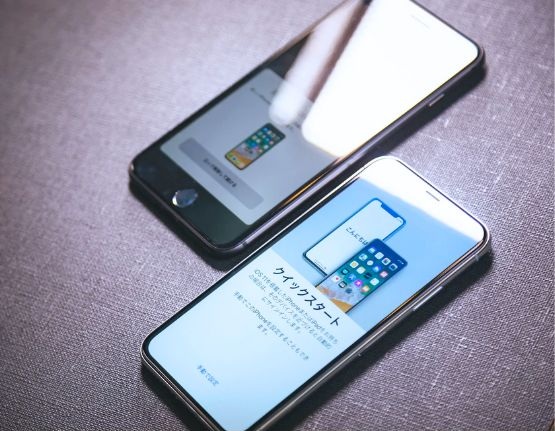
クイックスタートに不安を感じるミナトくんに、リンゴ先生が事前準備の重要性を分かりやすく解説します。
リンゴ先生:
クイックスタートはとても簡単。ポイントは「事前準備」だけだよ。
ミナトくん:
なるほど…まずは何から準備すればいいですか?
リンゴ先生:
そうだよね、実はこの相談って本当に多いんだよ。 「データ移行ってどうすればいいの?」ってね。
よし!ミナトくん、これから4つの準備ルールを紹介するね。
ミナトくん:
えっ、充電しながらじゃないとダメなんですか?
リンゴ先生:
実は必須じゃないけど、 充電しながらの方が断然安心だよ。
途中で電池が切れると、移行が止まって最初からやり直しになることもあるんだ。
ミナトくん:
それは避けたいですね…。確かに怖いです。
リンゴ先生:
事前に充電しておくだけで、 クイックスタートはぐっと成功しやすくなるよ。

ミナトくん:
OSって、いつも自動で最新になっていると思ってました。 事前に確認したほうがいいんですか?
リンゴ先生:
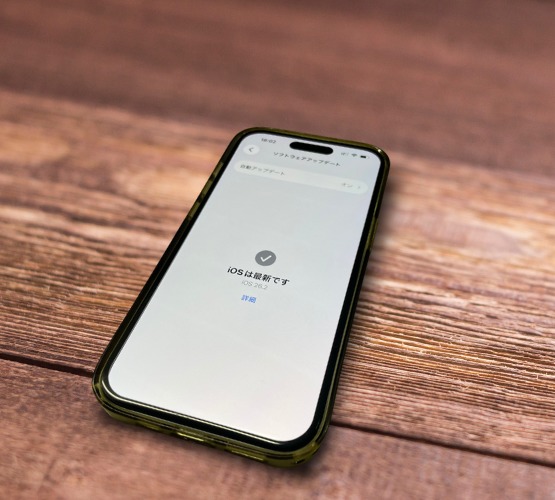
これは意外と多い勘違いだね。古いiPhoneも新しいiPhoneも、必ず最新OSとは限らないんだ。
クイックスタート前に、両方のiPhoneでOSが最新かを確認しておこう。
特に新しいiPhoneは、一度電源を入れて初期設定画面を表示しないと確認できない場合があるから注意してね。
ミナトくん:
Wi-Fiは最近新しくしたから、僕は大丈夫ですね!
リンゴ先生:
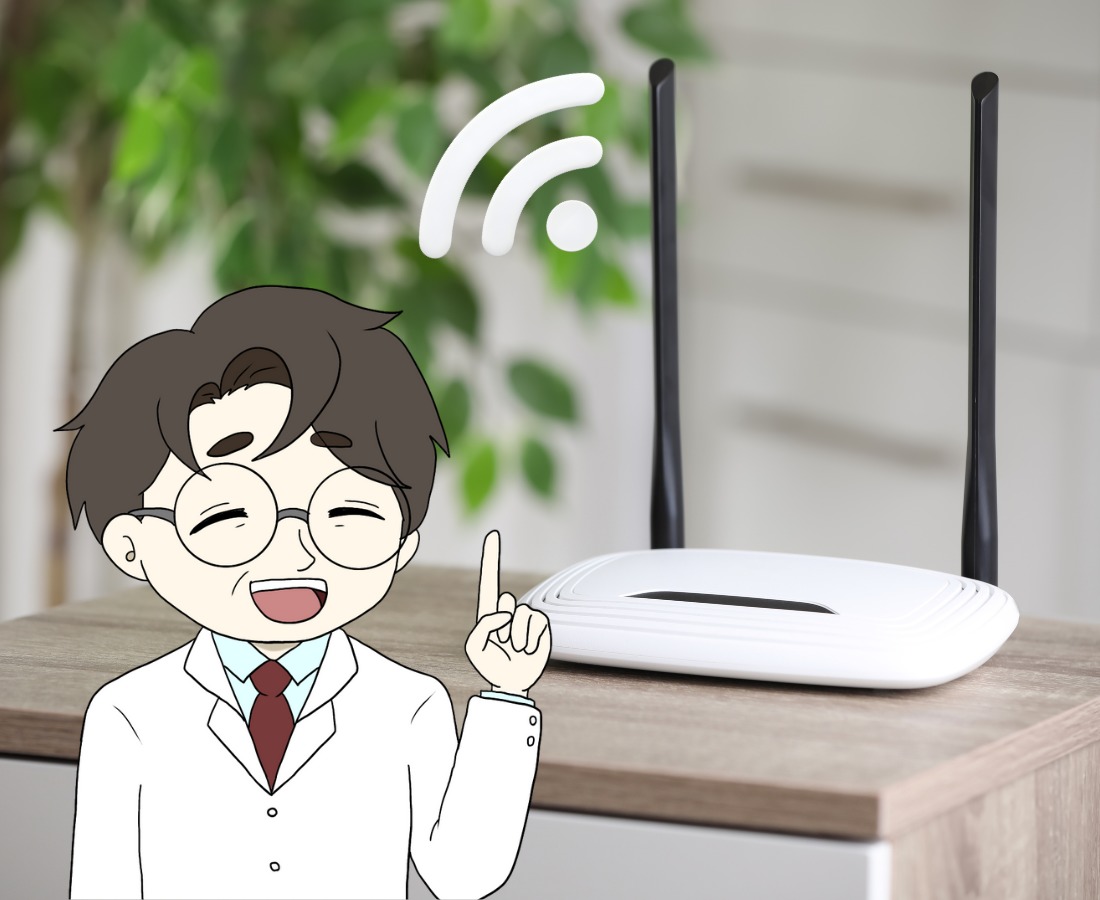
それは安心だね!実は、携帯ショップなどのフリーWi-Fiは不安定なことが多いんだ。
クイックスタートは通信が切れると止まることがあるから、今みたいに自宅の安定したWi-Fiで進めるのが一番安全だよ。
それと、Bluetoothは必ずONにしてね。
クイックスタートは近くにある2台のiPhoneをBluetoothで認識して始まる仕組みなんだ。
OFFだと転送が進まない原因になるから注意しよう。
ミナトくん:
なるほど!Wi-Fiだけじゃなくて、Bluetoothも大事なんですね。覚えておきます!
ミナトくん:
新しいiPhoneの容量が同じなら、データは全部移りますよね?
リンゴ先生:
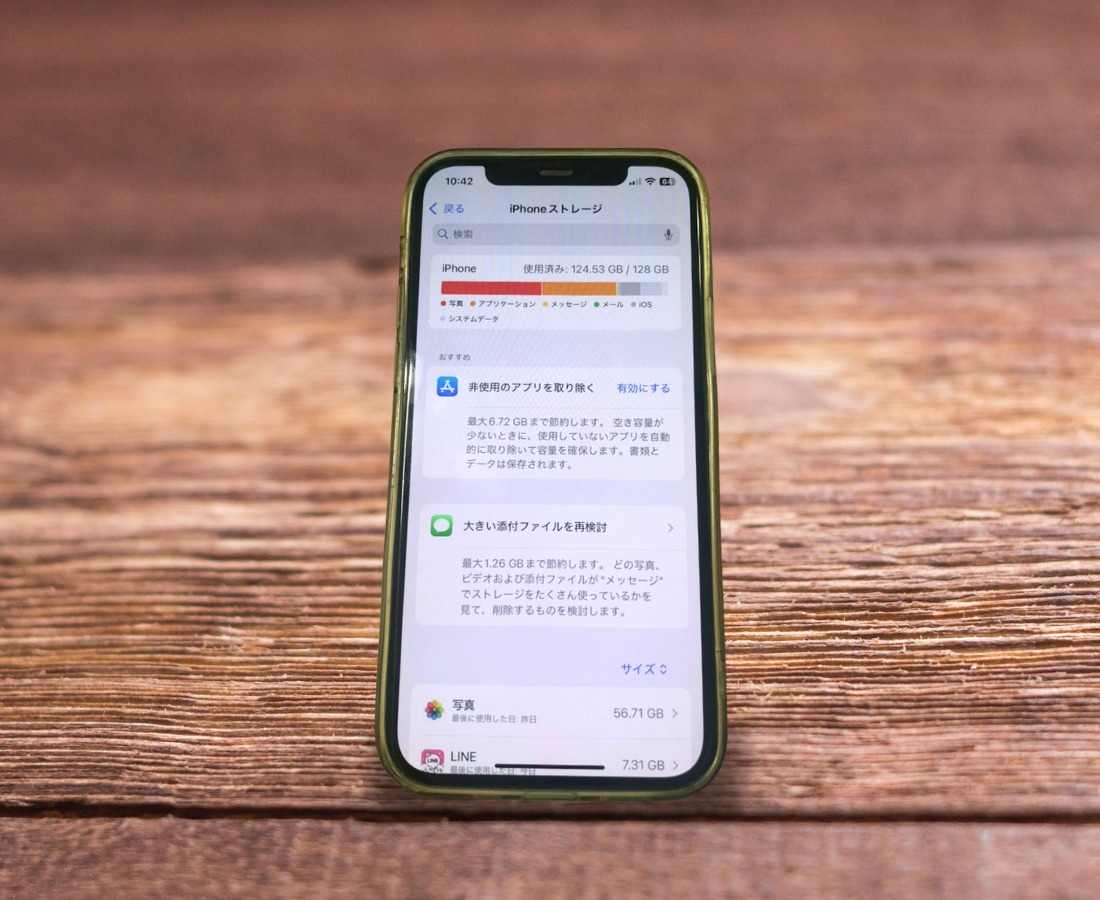
実は、容量が同じでも安心できないんだ。
古いiPhoneで容量をほぼ使い切っていると、新しいiPhoneが同じ容量でもデータが入りきらず、移行が止まることがあるよ。
だから、事前に使用容量を確認して、少しでも不安なら今より大きい容量を選ぶのが安全なんだ。
ミナトくん:
よかった!今回は失敗したくなかったので、前より容量が大きいiPhoneを選びました。これなら安心ですよね?
リンゴ先生:
うん、それは良い判断だよ。
新しいiPhoneの容量が、今使っているデータ量より大きければ、まず問題ないね。
ミナトくん:
なるほど…!とても勉強になります。
ちなみに、事前にバックアップは取っておいた方がいいんでしょうか?
リンゴ先生:
いい質問だね。
クイックスタートはバックアップなしでも使えるけど、途中で止まることもある。
だから、念のためバックアップは取っておこう。
具体的な方法は、次回のブログで解説するよ。
ここからiPhoneのデータ移行を進めます。
新旧iPhoneを近くに置くだけで始まるクイックスタートを、6つのステップでわかりやすく解説します。
リンゴ先生:
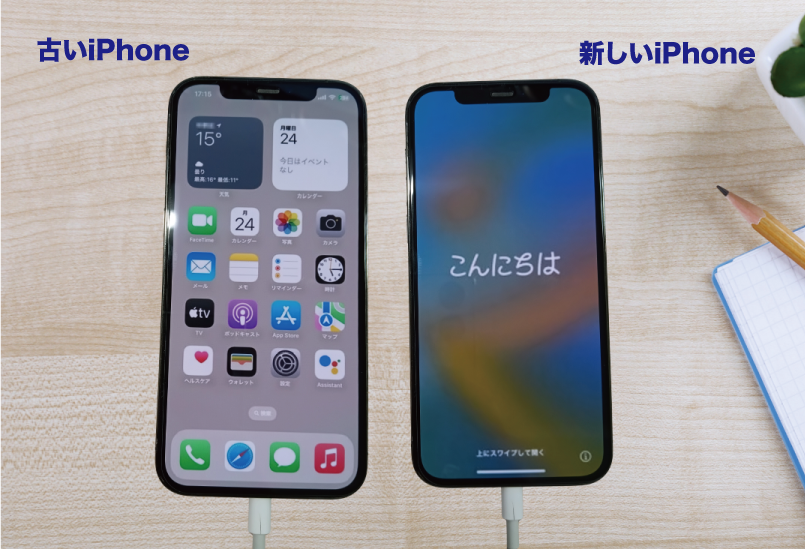
まず、新しいiPhoneの電源を入れて「こんにちは」の画面になるまで進めよう。
そして、ロックを解除した古いiPhoneを、新しいiPhoneのすぐ近くに置いてね。
ミナトくん:
なるほど!まずは新しいiPhoneを起動して、古いiPhoneを近くに置くんですね!
ミナトくん:
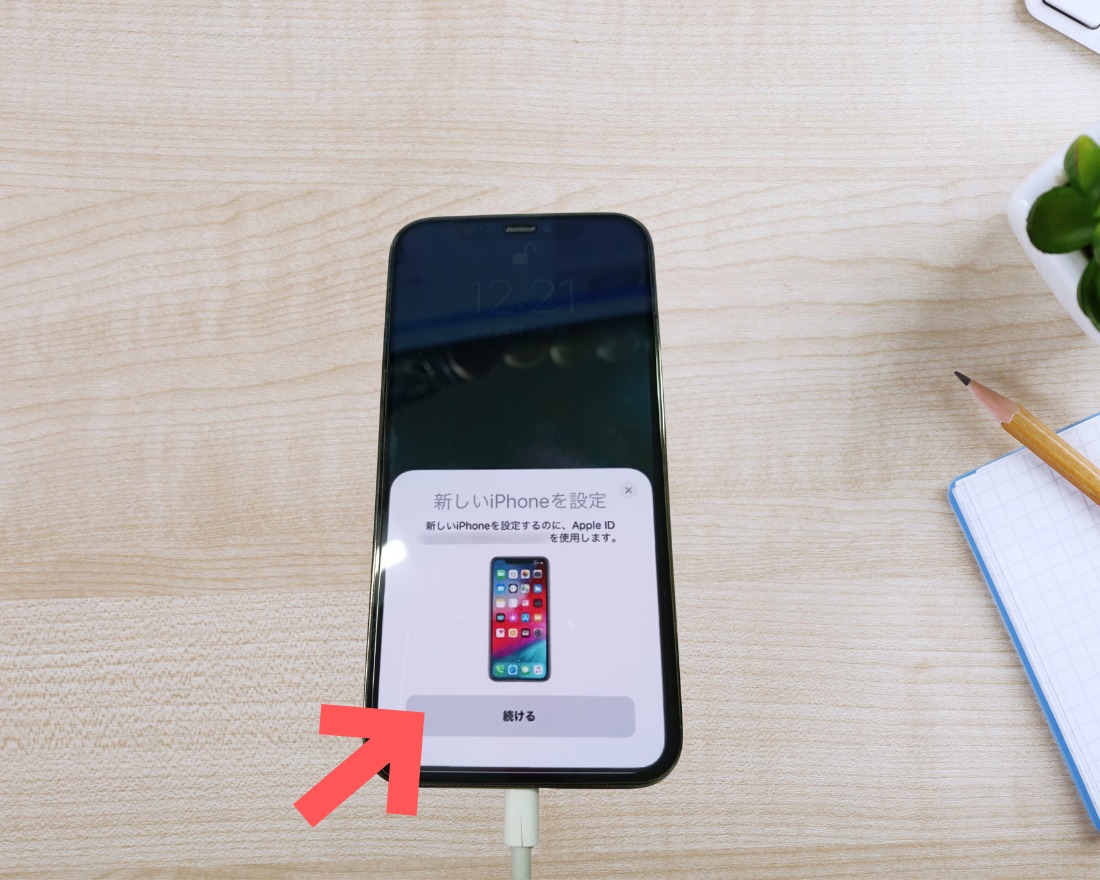
リンゴ先生!古い iPhone に「新しい iPhone を設定」って画面が出ました!
リンゴ先生:
いいところまで来たね!その画面が表示されたら、「続ける」をタップしよう。
ミナトくん:
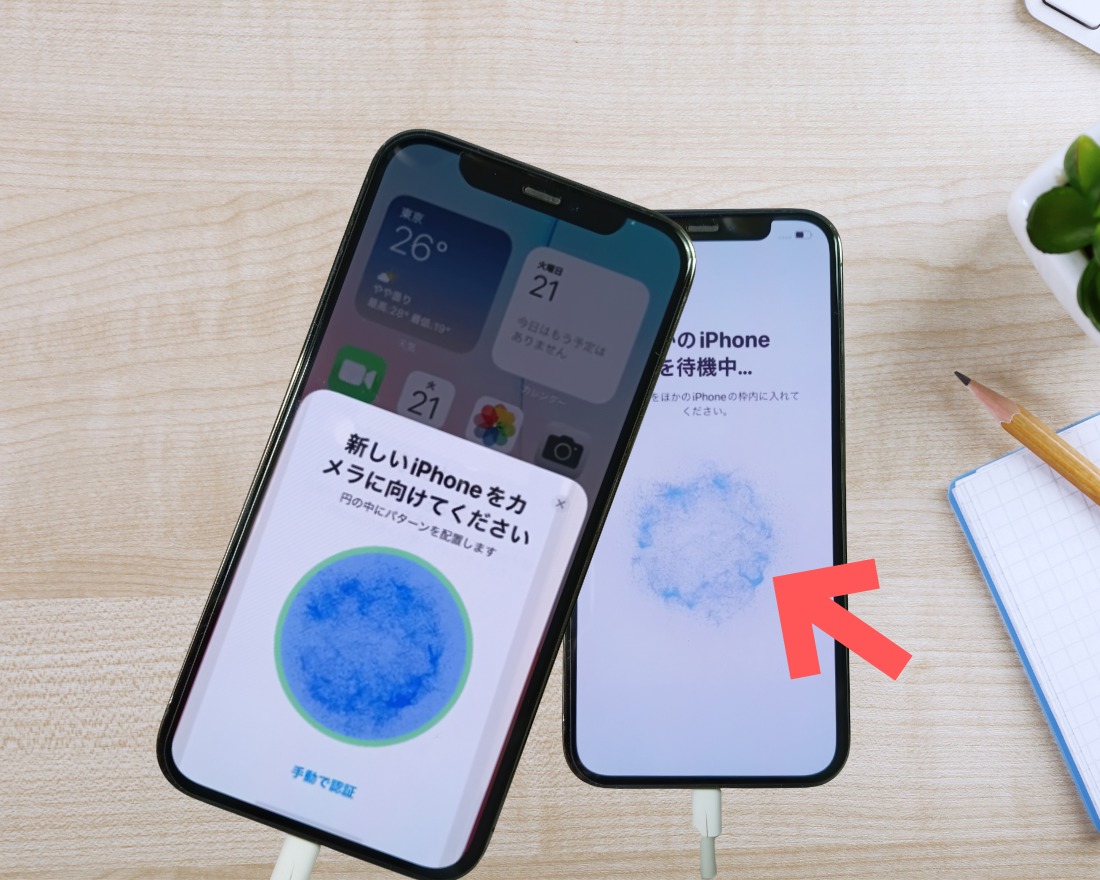
あ!新しい iPhone に、なんだか青いアニメーションが出てきました!これはどうしたらいいんですか?
リンゴ先生:
それが出たらバッチリだよ!その画面を、 古い iPhone のカメラで真ん中の円の中に収まるようにスキャンしてみて。
ミナトくん:
これは本当に魔法ですね!!昔のデータ移行と全然違うからびっくりしました!!
ミナトくん:
青いアニメーションの読み取りも終わりました!このあとって、何をすればいいんですか?
リンゴ先生:
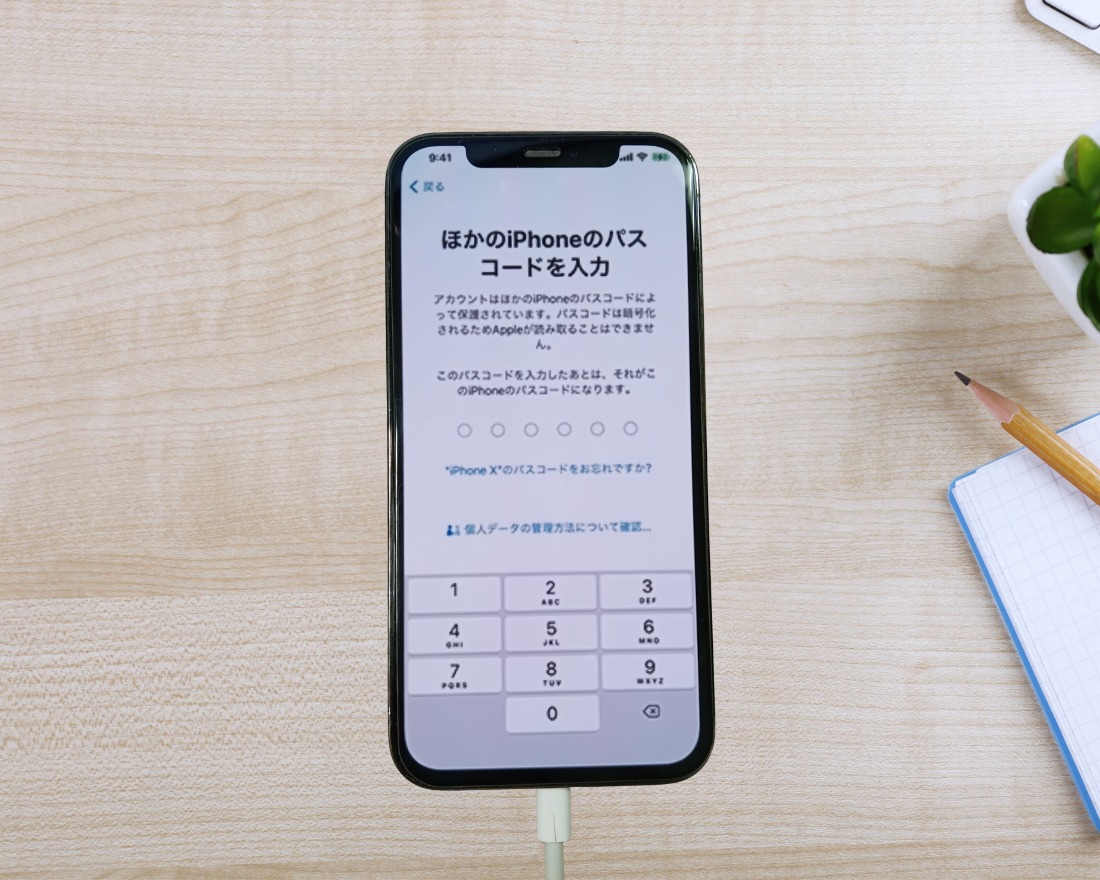
次は 新しい iPhone に、古い iPhone と同じパスコードを入力 するよ。
これで「この iPhone はあなたのものですよ」っていう所有者の認証が完了するんだ。
ミナトくん:
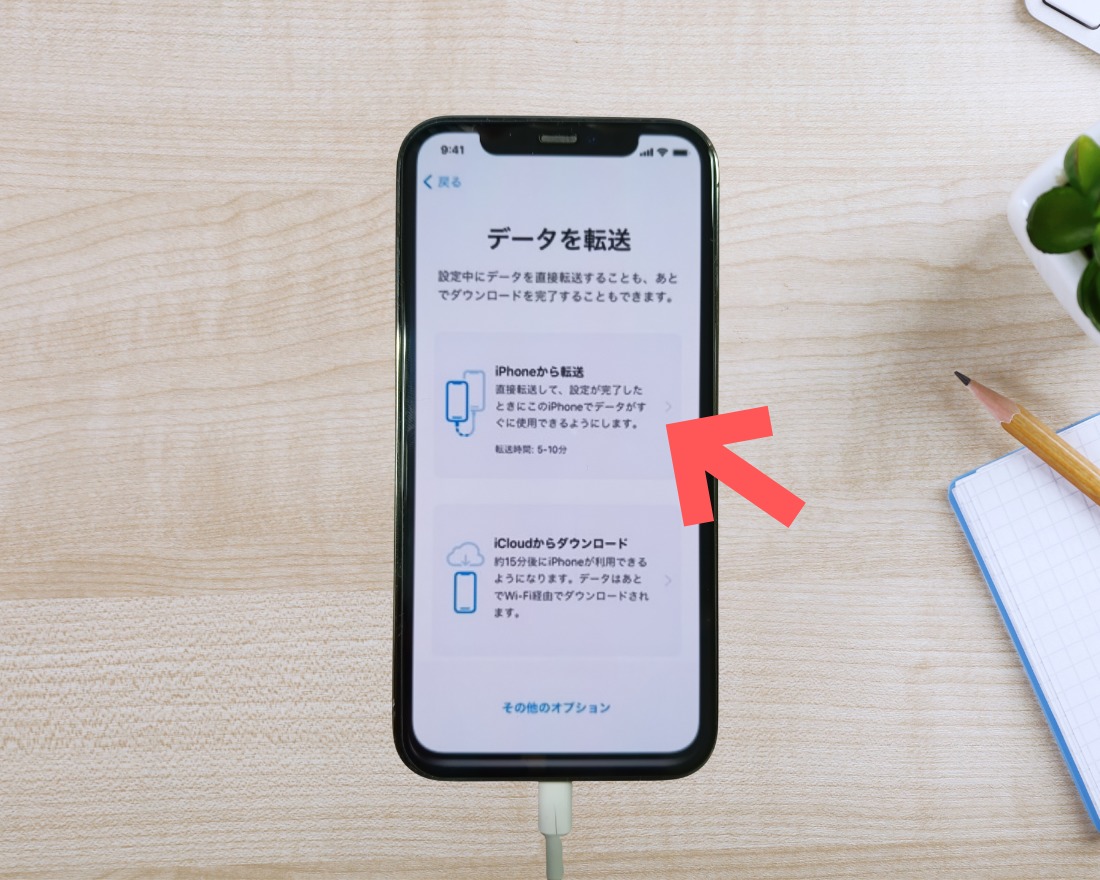
リンゴ先生!この画面で「iCloud から復元」とか「iPhone から転送」とか出てきたんですけど、どれを選べばいいんですか?
リンゴ先生:
今回は、「iPhone から転送」を選べばOKだよ。
これは、古いiPhoneに入っているデータをそのまま新しいiPhoneへ直接移せる方法だから、設定がいちばん簡単で失敗も少ないんだ。
そのあと 画面に出てくる「続ける」ボタンをタップすれば、データ転送が自動で開始されるんだ。
ここまで来たらほぼ終わり!!!
ミナトくん:
えええ!?もう終わりですか!?早いし簡単!
リンゴ先生:
あとは、ひたすら待つのみ!この間、端末は両方とも絶対に触らず、動かさないでね!
データの量にもよるけど、128GB のデータならだいたい1時間前後で終わるよ。
ミナトくん:
うわー、早くやってみたい!!でも、もし途中で電話がかかってきたらやばいんじゃないですか??
リンゴ先生:
これもグッドクエスチョン♪大丈夫♪転送中は基本的にどちらの端末も操作できないようになっているんだ。
今回のポイントを下に表でまとめておいたから、あとでチェックしてみてね!
| 移行手順 | 魔法を使うための6つのステップ |
|---|---|
| 2台を隣に置く | 新しいiPhoneの電源を入れ、「こんにちは」の画面になったら、 ロック解除をした古いiPhoneのすぐ近くに置く |
| ポップアップをタップ | 古いiPhoneに「新しいiPhoneを設定」という画面が出たら、 「続ける」をタップ |
| 魔法の認証 | 新しいiPhoneに青いアニメーションが表示される。 表示された画面を、古いiPhoneのカメラで円の中に収まるようにスキャンする |
| パスコード入力 | 新しいiPhoneに、古いiPhoneのパスコードを入力 (これで所有者の認証が完了) |
| データ転送を選択 | 「iPhoneから直接転送」を選ぶ。 あとは、「続ける」をタップすれば、データ転送がスタート |
| 移行完了まで待機 | あとは、ひたすら待つ! この間、2台の端末を絶対に動かさずに触らない! |
リンゴ先生:
さて、クイックスタートで 99%のデータは OK! でも残りの 1%にこそ、失敗した人が涙を流した「落とし穴」 があるんだ。
ここをクリアすれば、ミナトくんの機種変更は完璧だよ!
ミナトくん:
え!落とし穴ですか!?
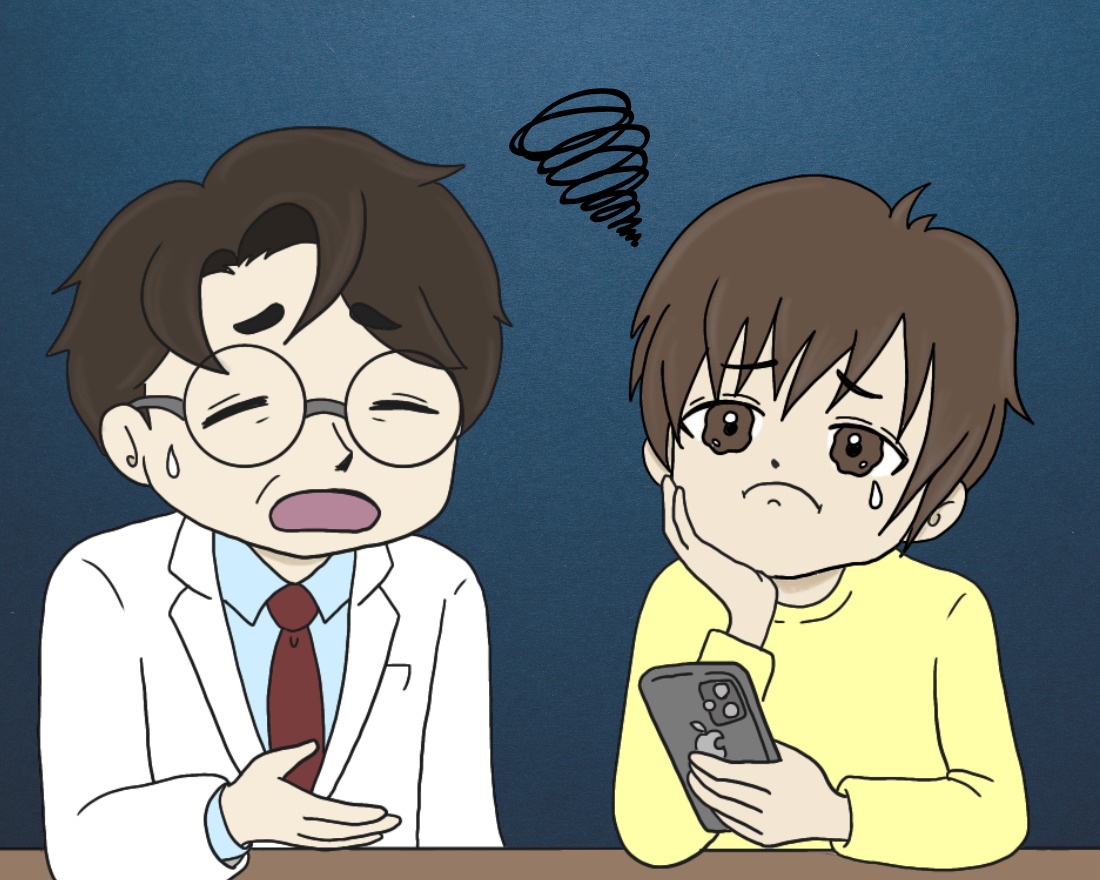
知らなかったら僕、絶対にその落とし穴に落ちていますよ…泣 教えてください!その落とし穴!
リンゴ先生:
もちろん僕も失敗したことはあるし、失敗した人は何人も見ている! 笑
今から教えるから大丈夫だからね!安心して!
リンゴ先生:
クイックスタートで LINE のアプリ自体は入るけど、トーク履歴は消えちゃうんだ!
これは LINE アプリの設定から 「トーク履歴のバックアップ」を iCloud に取って、新しい iPhone でログインする時に「復元」を選ぶ作業が必須になるよ。
これをスキップしちゃうと、もう二度と戻せないんだ…。
ミナトくん:
ええっ…!アプリが入っても、トークは消えちゃうんですか!?
それは知らなかったら本当に危ないですね…。
リンゴ先生:
だからこれから、「LINE トークのバックアップ方法」と
「LINE の引き継ぎ方法」を、分かりやすく説明するね!
リンゴ先生:
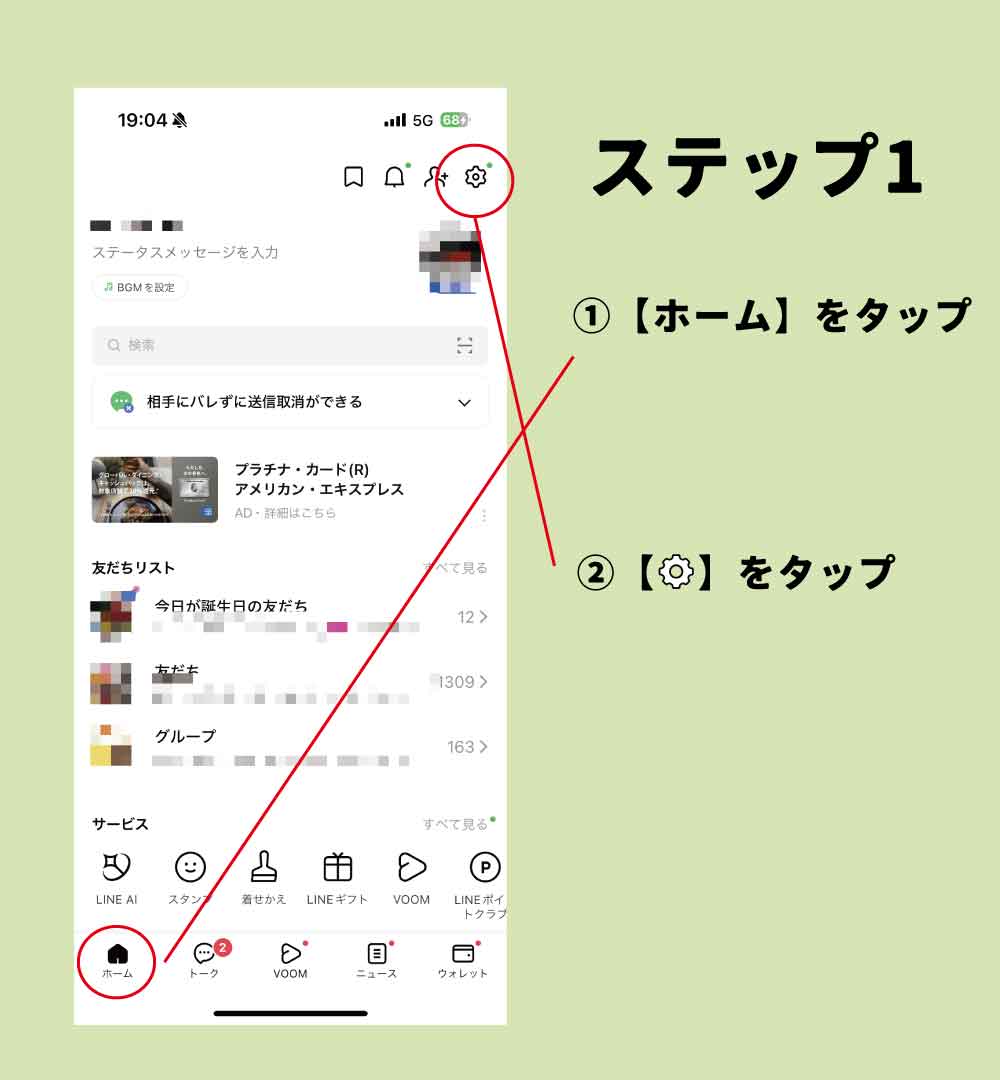
まずは LINEアプリを開いて、画面左下の「ホーム」をタップしよう。
そこから、画面右上にある 歯車マーク(設定)をタップするんだ。
この設定画面で、トークのバックアップや引き継ぎ設定を行うよ。
ミナトくん:
なるほど!
ホーム → 歯車(設定)の順で進めばいいんですね。
ここにバックアップの入口がまとまっているの、分かりやすいです!
リンゴ先生:
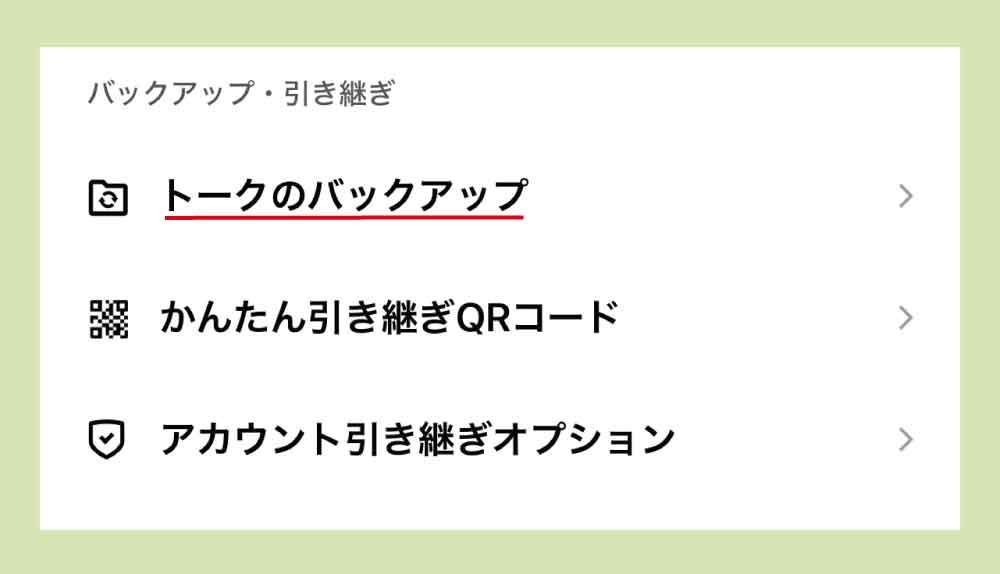
その通り。設定画面に入れば、すぐ 「トークのバックアップ」 が見つかるから、それをタップしよう。
ミナトくん:
あ、ありました!ここを開けばいいんですね。
リンゴ先生:
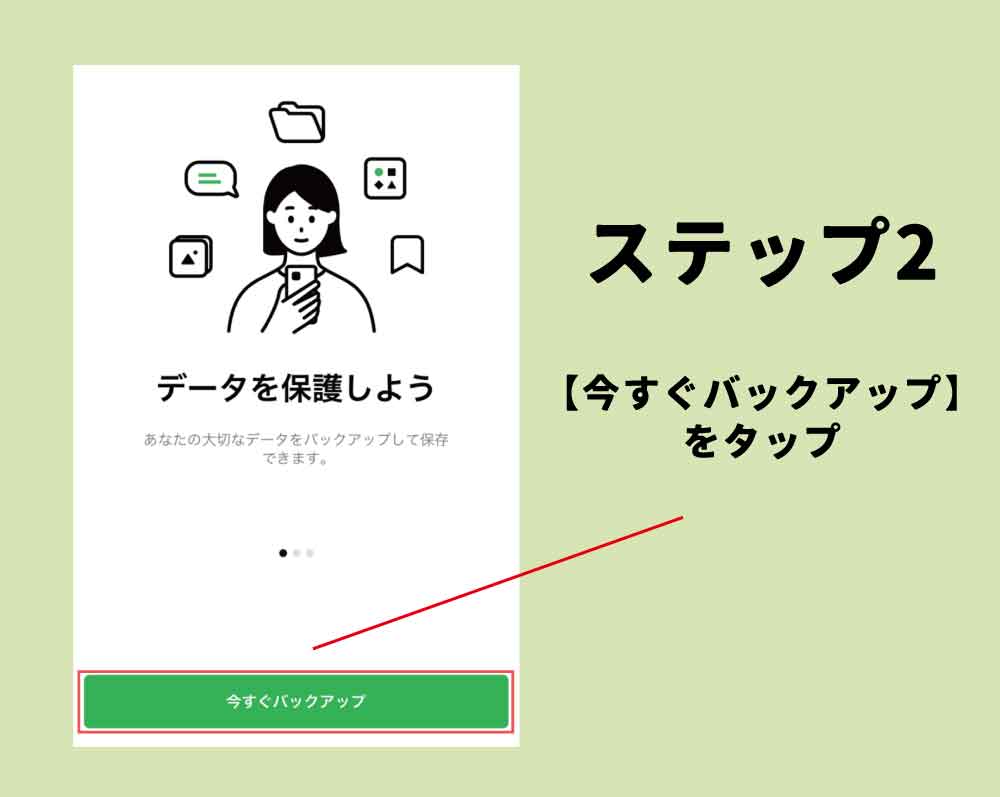
次に 「今すぐバックアップ」をタップしよう。
これで、今この瞬間のトーク履歴が iCloud に保存されるんだ。
ミナトくん:
なるほど…!
「自動バックアップをONにするだけ」じゃなくて、ちゃんと「今すぐバックアップ」を押すのが大事なんですね。
リンゴ先生:
その通り。
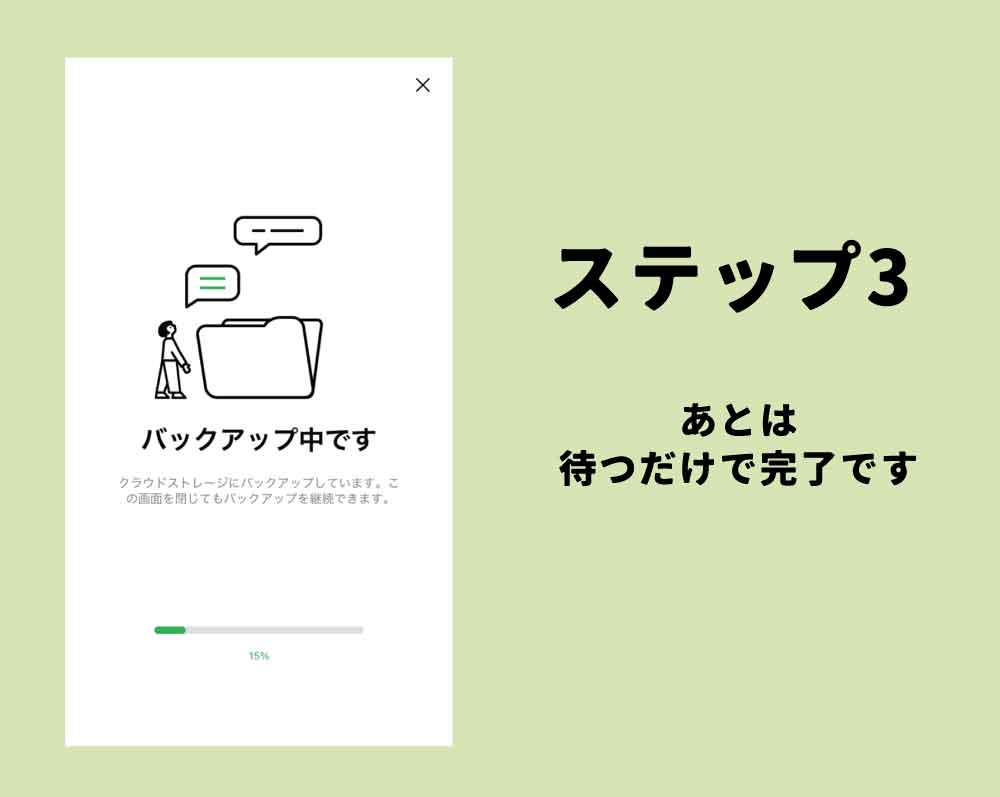
「今すぐバックアップ」を押したら、あとは完了表示が出るまで待つだけだよ。
この作業を飛ばして機種変更すると、最新のトークがバックアップされていないことが多いんだ。
途中で止まらないように、Wi-Fi接続&充電しながら待つのが鉄則だよ。
ミナトくん:
なるほど…。
押したあとは触らずに、完了するまで待てばいいんですね。
リンゴ先生:
バックアップが完了したら、いよいよ 新しいiPhoneでLINEにログインだよ。
ログイン方法は、QRコードログインを選ぶのが一番かんたんで確実。
新しいiPhoneに表示されたQRコードを、古いiPhoneのLINEで読み取るだけで、本人確認が完了するんだ。
ミナトくん:
なるほど!
IDやパスワードを入力しなくても、QRコードを読み取ればログインできるんですね。
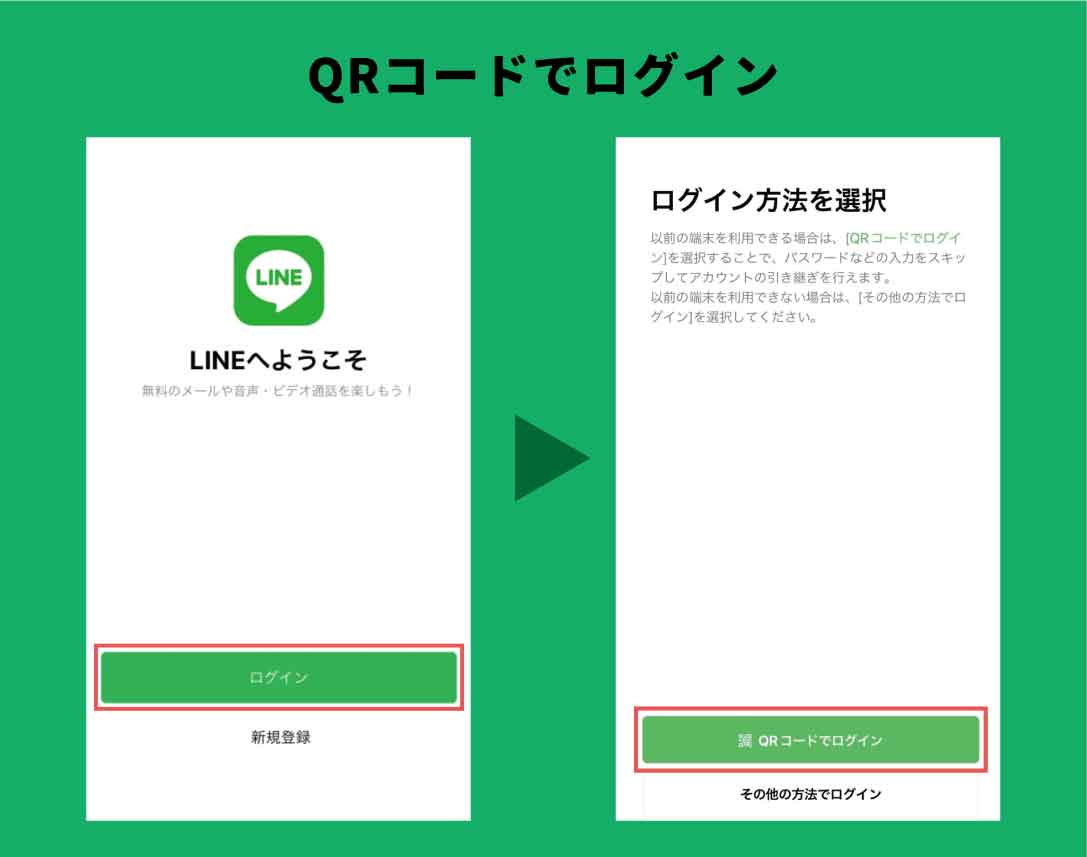
リンゴ先生:
この画面が表示されたら、画面下にある 「QRコードをスキャン」をタップしよう。
するとカメラが起動するから、古いiPhoneに表示されているQRコードをそのまま読み取ればOKだよ。
ミナトくん:
あ、この緑のボタンですね!
タップして、前のiPhoneのQRコードを読み取ればいいんですね。
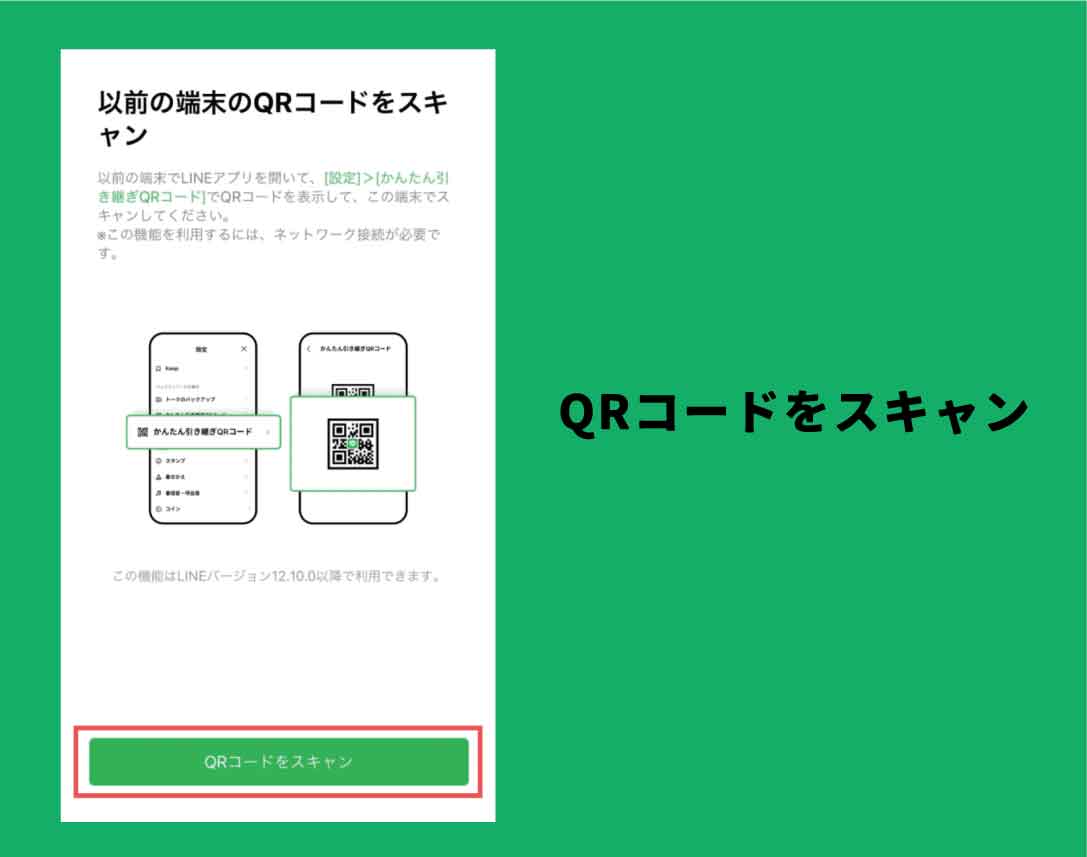
リンゴ先生:
古いiPhoneでLINEを開いて、ホーム → 歯車(設定) → かんたん引き継ぎQRコードをタップし、表示されたQRコードを準備しよう。
ミナトくん:
あ、出ました!このQRコードを、新しいiPhoneで読み取ればいいんですね。

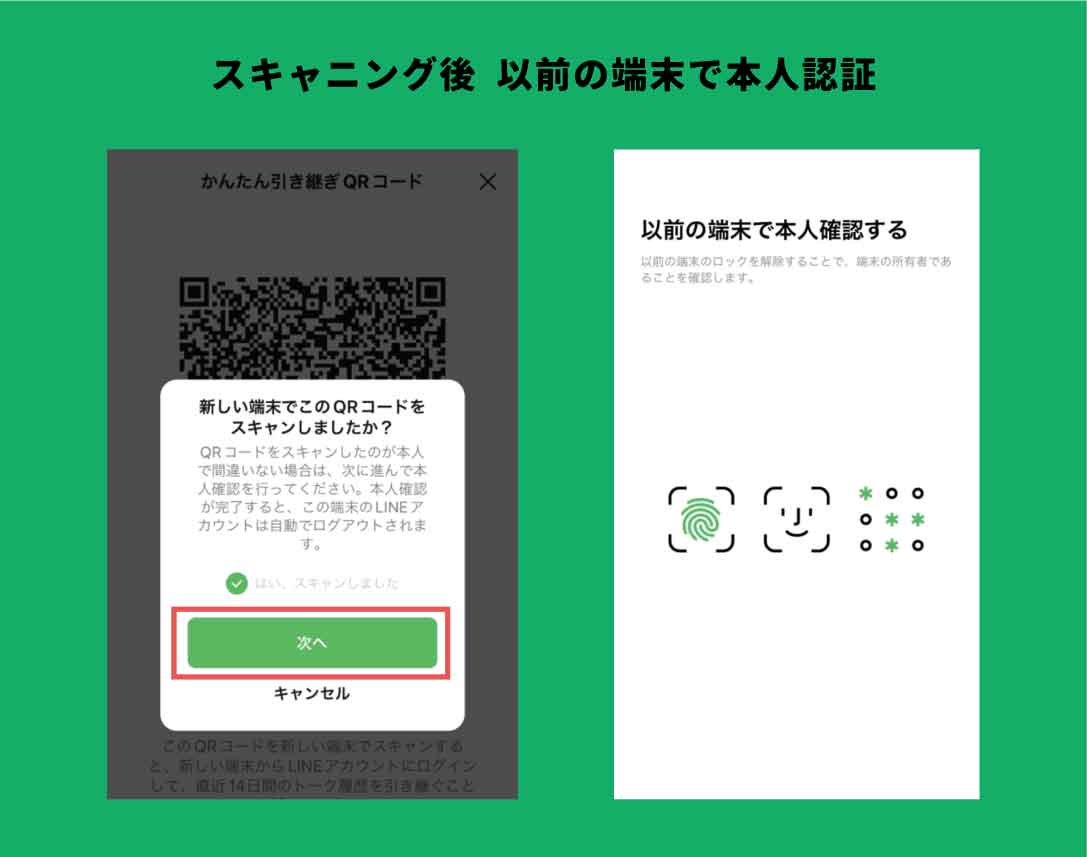
リンゴ先生:
QRコードをスキャンすると、古いiPhone側で本人確認の画面が表示されるよ。
内容を確認したら、画面下の 「次へ」をタップして、指紋やFace IDで本人確認を進めよう。
ミナトくん:
本当だ、前のiPhoneに確認画面が出ました!
ここで本人確認すれば、安全に引き継げるんですね。
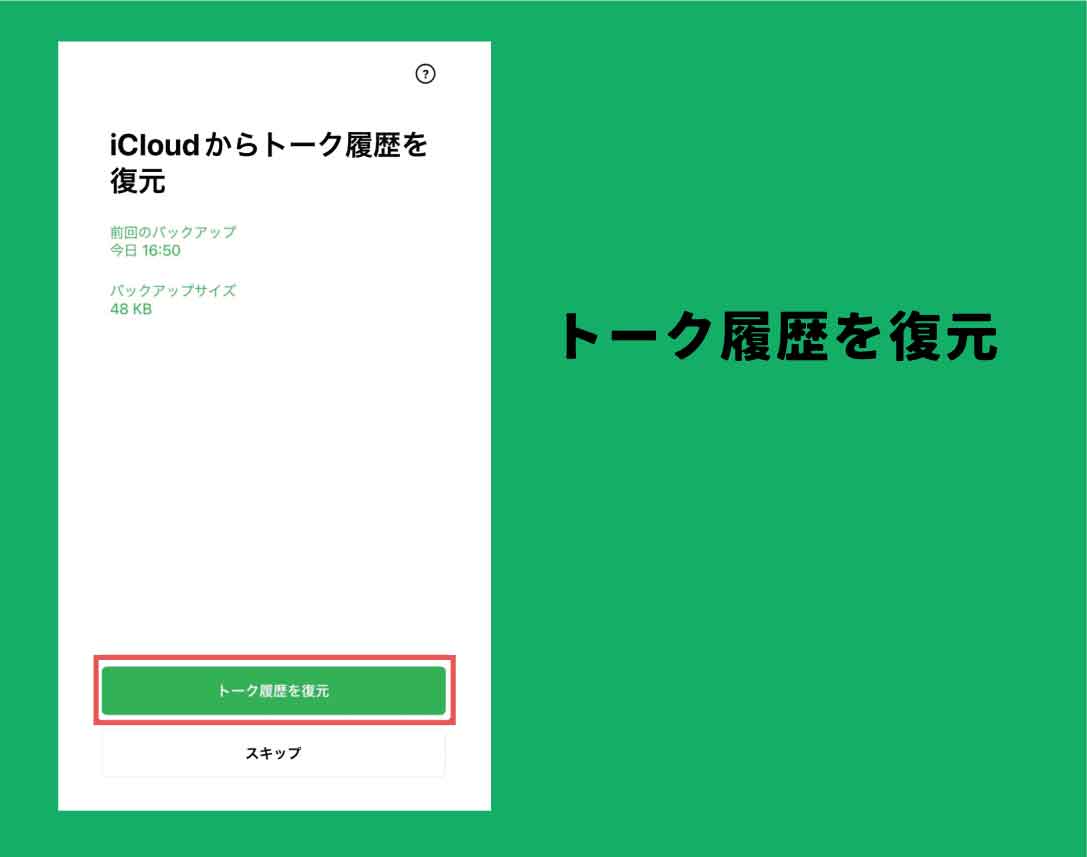
リンゴ先生:
本人確認が終わると、iCloudからトーク履歴を復元する画面が表示されるよ。
同じOS同士(iPhone → iPhone)でバックアップがあれば、 「トーク履歴を復元」をタップして完了だ。
ミナトくん:
なるほど!
ここを押せば、前のiPhoneのトークが全部戻ってくるんですね。
リンゴ先生:
そういえば、LINE以外にも引き継ぎのときに注意してほしいものがあるんだ。
それが 交通系ICカード だよ。
セキュリティがしっかりしているから、古いiPhoneのWalletで「カードを削除」して、一度Appleのサーバーに退避させてから、新しいiPhoneで再追加する必要があるんだ。
この順番を間違えると、チャージ残高が引き継げなくなることもあるから、しっかり注意してね。
ミナトくん:
うわっ…それは危ないですね!
Suicaが使えなくなる人がいるって、こういう理由だったんですね。教えてもらえて助かりました!
リンゴ先生:
大丈夫だよ。メモがなくても困らないように、下に分かりやすく表でまとめておいたから安心してね。
| 個別に設定 | 絶対に見落とせないデータ |
|---|---|
| LINEのトーク履歴 | LINEアプリの設定から「トーク履歴のバックアップ」をiCloudに取り、新しいiPhoneでログインする際に「復元」を選ぶ作業が必須 |
| Suica・PASMO | 古いiPhoneのWalletアプリで「カードを削除」し、一度Appleのサーバーに退避させてから新しいiPhoneのWalletで再追加しよう! |
ミナトくん:
さすがリンゴ先生!
メモがなくても、これを見れば迷わず進められますね!
リンゴ先生:
そう言ってもらえてよかったよ。
この流れで進めれば、落ち着いて機種変更できるはずだからね。
リンゴ先生:
よし、クイックスタートも無事に完了だね。
ここまで来たら、もうひと安心。
念のため、新しいiPhoneの中身をサッと確認しておこう。
写真や連絡先、アプリ、それからLINEのトーク履歴やWalletの交通系アプリも、そろっていればOKだよ。
ミナトくん:
あっ、Walletだけ最初うっかり忘れてました。
でも、今はちゃんと全部そろってます!
リンゴ先生:
それなら完璧だね。
これで新しいiPhoneを、安心して使い始められるよ。
あとは、使わなくなった古いiPhoneをどうするか、だね。
ミナトくん:
ああ、それならフォンサルですよね。
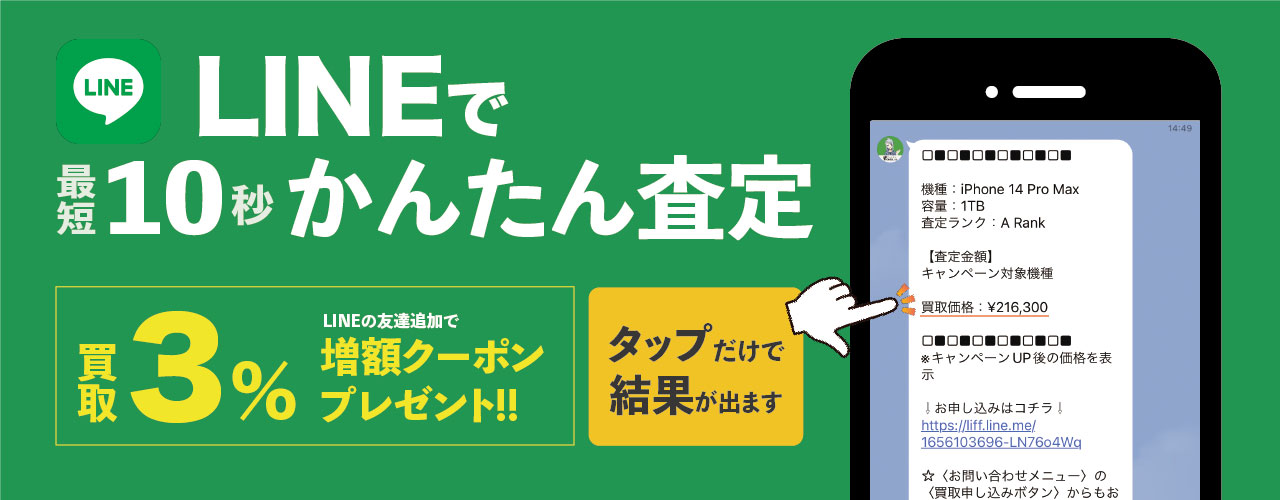
10秒かんたん査定で、今の相場がすぐ分かるやつ。
リンゴ先生:
そうそう。
機種変更が終わった今のタイミングだからこそ、古いiPhoneはフォンサルの10秒かんたん査定で、まず相場だけチェックしておくのがおすすめだよ。
ミナトくん:
ですよね。
売るかどうかは後で考えるとして、まずは今使っているiPhoneの価値を知っておくって感じですよね?
リンゴ先生:
その通り。
この流れがいちばんスムーズだし、「あとでやろう…」って先延ばしにもなりにくいからね。
ミナトくん:
なるほど!
今のうちにやっておく理由が、よく分かりました。
一つひとつ丁寧に教えてもらえたおかげで、今回のクイックスタートも安心して進められました。
本日は本当にありがとうございました!